 מנהיגים ברשת שולחן העבודה למנהלים בישראל
המדריך המלא לבנייה ועיצוב מצגת הדרכה אפקטיבית ב- PowerPoint
מתוך Knowledge Technologies מבית M.P-Yaad
גיליון 9 ספטמבר 2001
בחלק הראשון של המאמר (ראה קישור לחלק א') הצגנו את שלושה הכללים הראשונים:
- יצירת מבנה היררכי והגיוני
- גמישות, מודולריות וקלות עדכון
- ניווט קל ממקום למקום.
בפרק ב' , זה המובא כאן לפניכם, יוצגו שלושה כללים נוספים:
- מהו ,Story Board מה תפקידו, כיצד הוא מפחית את נטייתנו לעסוק בהחלטות השונות הכרוכות בבחירת התכנים, הטקסטואליים והוויזואליים, של המצגת, ואיך בונים אותו?
- מדוע יש צורך בתבניות פריסה ועיצוב אחידות למצגת? איזה סוגי תבניות קיימים ואיך משייכים את התבנית המתאימה ביותר למצגת?
- מהם הכללים של עיצוב טקסט נכון: כמה טקסט מותר להכניס בשקופית? איך נכון לערוך את הטקסט בשקופית? באיזה סוג של גופנים להשתמש? האם הגודל קובע?
להפנמת הכללים והחוקים לעיצוב נכון של מצגת הדרכה אפקטיבית בעזרת P.P יש צורך בשילוב תובנות מתחום השיווק, העיצוב וההדרכה, תוך ניצול נכון של תכונות ה-.P.P
כלל מס' 4 – בנה לך Story Board
אלמנט שמיש במיוחד, שמקורו דווקא מתחום ההפקה הקולנועית, הוא ה- Story Board שלרובנו מוכר כתסריט המצגת. ה-Story Board משמש, למעשה, כחוליה המקשרת בין שלושת מרכיבים העיקריים של המצגת:
התוכן הטקסטואלי – התוכן המופיע על המסך,
התוכן הויזואלי – הפן הצורני והעיצוב, המביאים לידי ביטוי את הטקסט,
התוכן הוורבלי – התוכן המילולי הנאמר ע"י המרצה במהלך ההדרכה.
שימוש נכון ב-Story Board מפחית את נטייתנו לעסוק בהחלטות השונות הכרוכות בבחירת התכנים – הטקסטואליים והוויזואליים של המצגת. ל-Story Board תפקידים נוספים בתהליך גיבוש המצגת:
- מפחית את נטייתנו לעסוק בהתאמת תרשימים למסרים ולרעיונות הכלליים.
- מסייע למפות את זרימת תוכנית המצגת, תוך שיוך תרשימים לרעיונות.
- מאפשר לנו לראות היכן יש יותר מדי תרשימים או טקסטים, ואיפה פחות מדי.
- מסייע בעידון תכונות מולטימדיה, כגון: הנפשות, אנימציות, סרטונים, קול וכיו"ב.
- ולבסוף, ה-Story Board מאפשר לנו לזהות מעברים, נקודות פתיחה וסיכום.
להלן ששת השלבים העיקריים בבניית Story Board:
- צור מתווה של תכני המצגת על פי סדר ההצגה, בהתאם למה שקבעת במבנה המצגת.
- ע"פ המתווה, החלט היכן יש צורך בתרשימים, ואיך אתה רוצה שהם ייראו; לדוגמה: תוכל להחליט כי השקף הראשון יהיה שקף טקסטואלי המציג את מטרות המצגת, ולאחר מכן שקף מסוג Pie Chart המציג את נתח הפעילות של חטיבת שירות הלקוחות בחברה.
- צייר את התרשימים וציין בצדו של כל תרשים: מה תגיד כשתציג אותו? "אז מה" עושה אותו כל כך חשוב למסר?
- בדוק את רצף התרשימים: היכן יש יותר מידי תרשימים, היכן חסרים? איפה כדאי להכניס קטעי מעבר וסיכומי ביניים לפני שממשיכים?
- ציין אילו מרכיבי מולטימדיה ברצונך לשייך לפריטי המידע במסר (הנפשות וסוגן, קול, וידיאו וכיו"ב).
- לאחר שאתה משוכנע כי מספר השקפים, והרצף שלהם הוא אידיאלי מבחינתך, חזור והוסף תוכן למעברים השונים שבין השקפים.
למה Story Board?
- מפחית את נטייתנו לעסוק בהתאמת תרשימים למסרים ולרעיונות
- מסייע למפות את זרימת המצגת
- מאפשר לראות היכן יש יותר מידי תרשימים או טקסטים והיכן פחות מידי
- מסייע בעידון תכונות מולטימדיה¨
- מאפשר זיהוי מעברים, נקודות פתיחה וסיכום
בשלב זה כדאי להאיר נקודה עקרונית הקשורה למימושו של שלב מס' .3 רבים נרתעים מכך שעליהם לצייר תרשימים שונים. ובכן, זה הרגע להרגיע את אלה מבינינו שלא ממש מצליחים לצייר אפילו "סמיילי" – אין צורך בכשרון ציור! כל שעליך לעשות הוא לצייר סקיצה ראשונית בלבד, במטרה להביא לידי ביטוי את הרעיון הכללי של התרשים שאותו אתה רוצה לשלב בשקף. אין להקצות יותר מ 30 שניות לכל תרשים ביצירת הסקיצה!
בשלב בניית התרשימים ב-P.P ועיצובם תוכל להקדיש זמן למימוש הסקיצה, ע"י שימוש בכלי הציור שמציע ה-P.P או בכל דרך אחרת המוכרת לך (שימוש ב-PhotoShop או בקשת עזרה מטל הגרפיקאית..).
נהוג ליצור את ה-Story Board בטבלה, ולהשתדל לשמור על רמת טיוטה על מנת לבצע שינויים של התכנים וההחלטות שקיבלת, עד לשלב שבו אתה לגמרי מרוצה מהתוצאה.
דרך אגב, אין מה לחשוש משימוש רב בשקפים. ישנם מרצים שמקצים את כמות השקפים ע"פ משך ההרצאה. ישנם אף שמקצים 2 דקות לכל שקף, אך במציאות 2 דקות הן זמן רב מדי עבור שקף אחד. הקביעה לגבי מס' השקפים שייכללו במצגת היא פונקציה של מורכבות התוכן.
כך לדוגמה, נצטרך 10 שקפים על מנת להמחיש את עיקרון פעולתו של מודם, למרות שאת ההסבר הוורבלי ניתן לתת ב- 2 דקות.
איך עוזר לי ה – Power Point?
בד"כ מקובל לבנות את ה-Story Board בשלב ראשון על דפי טיוטה, כך שיהיה נוח לבצע שינויים תוך כדי הכתיבה, ובמיוחד על מנת ליצור סקיצות של התרשימים בצורה נוחה ומהירה. בשלב שני, לאחר גיבוש ה-,Story Board ניתן להעלות את התכנים על המחשב ב-,P.P ע"י שימוש בתצוגת חלוקה לרמות (אותה סקרנו בגיליון הקודם), בתצוגת עמודי הערות ובתצוגת סדרן השקופיות באופן הבא:
- תצוגת חלוקה לרמות – כתיבת התכנים הטקסטואלים של כל שקף. כאמור בגיליון הקודם, השימוש בתצוגת חלוקה לרמות לכתיבת תכני השקופיות הוא הכרחי לשמירה על גמישות, מודולריות וקלות עדכון של המצגת. בנוסף, מאפשרת תצוגת חלוקה לרמות מבט רציף ועקבי על תכני המצגת, לאחר שהוזנו כל התכנים.
- תצוגת עמודי הערות – כתיבת התכנים הוורבלים – התוכן המילולי הנאמר ע"י המרצה במהלך ההדרכה. תצוגת עמודי הערות מאפשרת כתיבת התכנים הוורבלים מול התכנים הטקסטואלים לכל שקופית. בשלב הסופי, כאשר נכתבו ועוצבו כל תכני השקופיות, יכול המדריך להדפיס את המצגת בתצוגת עמודי ההערות, וכך לקבל למעשה את ה-Story Board בתצורתו הסופית: תוכן טקסטואלי, ויזואלי ווורבלי, ולהתכונן להדרכה באופן יעיל ונוח. רבים המקרים שבהם מדריכים משכתבים את התוכן המופיע בתצוגת עמודי הערות, כך שניתן יהיה לחלק ללומדים חוברת מלווה להרצאה, המכילה את השקופיות ותקציר תוכני לכל שקופית.
- תצוגת סדרן השקופיות – בד"כ, כאשר המצגת הוכנה ב-,P ניתן עדיין להכניס שינויים במבנה המצגת, בעיקר לאחר שרואים את התוצר הסופי. בתצוגה זו מוצגים "טביעות אצבע" (Thumbnail) של השקפים המרכיבים את המצגת, וניתן בקלות לשנות, בין היתר, את סדר השקפים, כך שאם בכל שלב במימוש ה- Story Board תרצה לבחון מחדש את מבנה המצגת, תוכל לעשות זאת תוך שימוש בתצוגה זו.
כלל מס' 5 – התבסס על תבניות פריסה ועיצוב אחידות
רבים מחזיקים בגישה הטוענת כי יצירת מצגת מעניינת ומפתיעה, כזו שאינה מונוטונית, מחייבת שינויים במהות העיצוב ממסך למסך או בין רצף של מסכים. למורת רוחם של אלה, גישה זו מוטעית ביסודה. כלל העקביות קובע, שכל שקופית צריכה להיות שייכת לאותה מצגת. לשם כך, יש לבחור במראה אחיד למצגת ולהחיל אותו על כל השקופיות. שימוש באותם מרכיבי יסוד כמו סוג הגופן, צבעי הרקע והלוגו בכל שקופית ומיקום כל אחד מהמרכיבים באותו מקום בכל שקופית, ישוו מראה אחיד לכל שקופיות המצגת. בדרך זו תיראה המצגת שלכם מקצועית ומשכנעת ותחסכו בזמן, שכן לא תצטרכו ליצור מראה חדש לכל שקופית בנפרד.
מצגת אשר מעוצבת וערוכה בצורה נכונה מתבססת על תבניות עיצוב אחידות בשתי רמות עיקריות – תבנית בסיס ראשית ותבנית בסיס משנית, מבלי שהדבר יפגע באיכותה.
תבנית הבסיס הראשית מגדירה:
- ממשק הניווט של המצגת (במידה ויש כזה).
- סוג הגופנים המשמשים את המצגת וסגנונם.
- תבנית הצבע המשמשת את המצגת.
- תבנית של צורות החוזרות על עצמן בשקופיות השונות.
תבניות בסיס משניות לעומת זאת, מגדירות את פריסת האובייקטים השונים (Layout) ע"ג המסך ומכילות את כללי העיצוב של התבנית הראשית. לדוגמה: פריסה של טקסט ותרשים – במידה והטקסטים מופיעים בצד ימין והתרשים בצד שמאל, רצוי כי פריסה זו של מסך תשמש את שאר המסכים שבהם מופיע טקסט ותרשים. סוג, צבע וסגנון הגופנים לדוגמה, נקבע בתבנית הראשית ומוכל בכל תתי התבניות מסוג זה.
בין הסוגים השונים של תבניות הבסיס המשניות ניתן להבחין בשלושה עיקריים שכדאי לתת עליהם את הדעת בכל מצגת:
שקופית השער – שקופית זו חייבת לשאת את המסה העיצובית העיקרית מכיוון שהיא יוצרת את הרושם הראשוני שאנשים מקבלים על המצגת. על כן חשוב כי שקופית זו תיראה "חיה" ומעניינת. זאת ניתן לעשות ע"י שימוש בתמונות (של המוצר, החברה וכיו"ב), אנימציה וכדומה. חשוב לזכור כי יתר השקופיות צריכות להיות מושפעות ברמה העיצובית משקופית זו.
שקופית מעבר – בתחילת המצגת משמש סוג זה של שקופית בד"כ להצגת לוח הזמנים ולהצגת מטרות ההדרכה. לאחר מכן נעשה בו שימוש כמעבר בין פרקי ידע; לדוגמה, להצגת פרק חדש בשיעור נתון. העריכה והעיצוב בשקופית יכולים להשתנות על מנת להדגיש טוב יותר את תוכן המעבר.
שקופית טקסט – שקופית טקסט אמורה להיות ערוכה ומעוצבת בצורה אוורירית, כך שיהיה נוח לקרוא את תוכנה. השאלה שתמיד נשאלת בשקופיות טקסט היא כמה טקסט מותר, איך הכי נכון לערוך אותו על המסך, באיזה סוג של טקסט יש להשתמש ובאיזה גודל?? בסעיף הבא אנו מספקים לכם מס' פתרונות מעניינים בנושא זה..
איך עוזר לי ה – Power Point?
על שימוש בתבניות בסיס הרחבנו בגיליון הקודם, כאשר נגענו בכלל הגמישות, המודולריות וקלות העדכון. די להזכיר כי תבניות הבסיס של ה-P.P מושתתות על שני סוגים עיקריים: תבנית בסיס לשקופית ולכותרת, המהוות את תבנית הבסיס הראשית, ותבניות המתאר האוטומטי המהוות את תבניות הבסיס המשניות.
ב-P.P קיימות תבניות פריסה ועיצוב מוכנות, הניתנות לשימוש בכל עת. תבניות אלו נחלקות לשני סוגים עיקריים והפעלתן נעשית מתוך קובץ->חדש:
- Presentations שימוש בתבנית הכוללת מבנה תוכני ועיצובי מוכנים, במגוון נושאים מהתחום העסקי, כגון: תוכנית שיווק, מצגת חברה, מצגת מוצר וכיו"ב. כל שנותר לאחר פתיחת אחת המצגות הוא להזין את תכני המצגת בתבניות המתאר המוכנות. תצוגת חלוקה לרמות במקרה זה כוללת את ראשי הפרקים של התכנים שיש להזין.
- ניתן להשתמש באשף המצגות המאפשר בניית מצגת ע"פ הנושא הרצוי, תוך בחירת תבנית העיצוב רצויה.
- Presentation Designs דומה לפתיחת מצגת P ריקה, אלא שפתיחת המצגת במקרה זה כוללת פריסה ועיצוב מוכנים ברמת תבנית הבסיס בלבד. עם פתיחת המצגת עליך לבחור את תבנית המתאר הרצויה לכל שקופית חדשה.
קיימים סוגים שונים של תבניות פריסה ועיצוב מסוג Presentation ו-Presentation Designs במסגרת התקנת ה-,P.P אך ניתן למצוא תבניות נוספות באתר האינטרנט של Microsoft.
כאן המקום להוסיף שבכל שלב ניתן להחליף את תבנית הפריסה והעיצוב ברמת תבנית הבסיס, ע"י שימוש בפקודה "החלת עיצוב". ע"י שימוש בפקודה זו תוכל לבחור בכל אחת מתבניות הפריסה הקיימות ב-,Presentation Design ולהחיל אותה על המצגת עליה אתה עובד. כל כללי העיצוב והפריסה המוגדרים במסגרת התבנית הנבחרת יחולו באופן אוטומטי על המצגת עליה אתה עובד.
במידה ויצרת תבנית פריסה ועיצוב משלך, בה תרצה להשתמש בכל המצגות שלך בחברה, תוכל לשמור אותה במסגרת התבניות של , Presentation ע"י שמירה כסוג ,Presentation Template ולפתוח אותה בבניית כל מצגת חדשה או "להחיל" אותה על כל מצגת באופן שתואר לעיל.
כלל מס' 6 – שלוט בכללי עיצוב נכון של טקסט
- כמה טקסט מותר?
כפי שכבר נאמר, שקף טקסט אמור להיות אוורירי בכמות הטקסטים שהוא מכיל, על כן יש להקפיד לשמור על כלל ה-,5X5 קרי 5 שורות של טקסט בשקופית ובכל שורה 5 מילים לכל היותר.
- איך הכי נכון לערוך את הטקסט?
P.P מספק את פונקצית ההסגה והקידום (בתצוגת חלוקה לרמות) לעריכת הטקסטים על המסך בהתאם למשמעות התוכנית. משמעות ההסגה והקידום היא שלכל משפט מפתח בשקופית (תבליט) יכולים להיות עד 4 רמות התייחסות שונות. חשוב לשמור על כללי יישור אחידים בפריסה של רמות הטקסט השונות. חשוב להזכיר שב-Power Point עיצוב הטקסט בכל רמה יכול להיקבע מראש כחלק מהעיצוב של תבנית הבסיס (התבנית הראשית), וכך להיות מוחל על כל התבניות המשניות (תבניות המתאר) באופן אוטומטי, כל זאת במטרה לשמור על עקביות העריכה והעיצוב של הטקסטים.
- באיזה סוג של גופנים להשתמש?
הגבילו את עצמכם לשני סוגי גופנים בלבד, וודאו שהגופנים שבחרתם מהווים ניגוד משמעותי אחד לשני. אם תבחרו גופנים דומים מידי, הם יתנגשו אחד בשני ויתקבל אפקט חזותי מבלבל. שני גופנים השונים אחד מהשני באופן בולט, נראים הרבה יותר טוב ביחד.
באופן כללי, ניתן לסווג את הגופנים לארבע קטגוריות עיקריות: Serif(בעלי תגים), San Serif (ללא תגים), Script (כתב יד) ומקושטים (Decorative).
לגופנים מסוג Serif יש "רגל" על האות, והם בנויים מנקודות בעובי משתנה.
הגופן Time New Roman הוא גופן ידוע מסוג .Serif גופנים מסוג Sans Serif הם, פשוטו כמשמעו, "נטולי" תגים, הם פשוטים יותר ובנויים מנקודות בעלות עובי קו שווה. הגופן Ariel הינו גופן Sans Serif ידוע. גופנים מסוג Script מזכירים כתב יד, והאותיות בדרך כלל מחוברות ונראות ככתב יד נאה, שנכתב בעט נובע. הסוג האחרון הם הגופנים המקושטים. אלא הם גופנים מגונדרים שכביכול אומרים "הביטו עלי!".
גופנים מסוג Serif מתאימים מאוד לגוף הטקסט – הם נוחים לקריאה ואינם ראוותנים, כך שהמסר בולט יותר מאשר הגופן עצמו.
גופנים מסוג Serif משתלבים היטב עם גופנים מסוג ,Sans Serif כך שהם מהווים בחירה טובה לכל סוגי המצגות, כשהכותרות מוצגות בגופן מסוג Sans Serif וגוף הטקסט מוצג בגופן מסוג .Serif כך לדוגמה, כותרות מגופן Ariel עם טקסט בגופן מסוג Times New Roman מהווים בחירה טובה.
- האם הגודל קובע?
בהחלט כן!
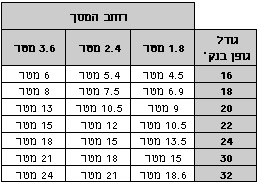
אתם בוודאי מכירים את אלה המתחרים על הכיסאות האחרונים בכיתה, ואז מתחרטים, כי עיניהם יוצאות מחוריהן כיוון שהם לא מצליחים לקרוא דבר מהמסך – האותיות קטנות מידי!!!
אז לטובת אלה צירפנו את טבלת גודל טקסט – מרחק, המציגה את המרחק המומלץ של הצופה האחורי ביותר מהמסך לכל גודל של גופן ומסך.
- מה הם כללי היישור למידע במצגת ומדוע זה חשוב?
- מה החשיבות של שילוב איורים במצגת, אילו סוגי איורים קיימים, כיצד מתאימים איורים לתוכן ומתי?
- האם שילוב של מרכיבי מולטימדיה אכן הכרחי לבניית מצגת הדרכה אפקטיבית, מה המינון של מולטימדיה שכדאי להוסיף למצגת.
- מה הכללים לשימוש נכון בצבעים וכיצד יוצרים שילובי צבע נכונים?
קישורים רלבנטים:
 על הקנקן (Power Point) ותוכ(נ)ו – חלק א'

| מנהיגים ברשת |
| www.leadersnet.co.il |
| leaders@leadersnet.co.il |
| © כל הזכויות שמורות ל"מנהיגים ברשת" מרץ 2002. החומר מותר לשימוש אישי בלבד. אין לעשות בחומר שימוש מסחרי/עסקי ו/או להפיצו בכל דרך שהיא (להוציא באמצעות יצירת קישור למאמר ספציפי ולעמוד הבית במקביל) מבלי לקבל רשות מפורשת בכתב מהנהלת האתר |
